















راهنمای کاربر
کار با qrvibes.com گامبهگام – با تصویر برای همهٔ امکانات.
1نمای کلی
با qrvibes.com کدهای QR و بارکدها را مستقیم در مرورگر میسازید و اسکن میکنید. نیازی به نصب چیزی نیست و بیشتر امکانات بدون حساب کار میکنند. اسکن و ساخت کاملاً روی دستگاه شما انجام میشود؛ روی سرور ما فقط چیزی ذخیره میشود که خودتان آگاهانه ذخیره کنید.
بخشهای منو
- ساخت – کدهای QR و بارکدهای خودتان را طراحی و دانلود کنید.
- اسکن – کدها را با دوربین یا از روی تصویر بخوانید.
- قالبها – تابلو، کارت و دعوتنامهٔ آمادهٔ چاپ با کد QR، در صورت تمایل با فرم پاسخ.
- گروهی – تعداد زیادی کد یکجا از یک فهرست یا فایل CSV.
- کدهای من – کدهای ذخیرهشده، کدهای پویا، آمار، پاسخها و تنظیمات حساب (پس از ورود).
حساب رایگان فقط برای ذخیرهٔ کدها، کدهای پویا با آمار اسکن و فرمهای پاسخ لازم است. یک نام (نام مستعار هم کافی است) و یک نشانی ایمیل بس است.
2ساخت کد QR
در صفحهٔ ساخت محتوا و طراحی را در یک سو تنظیم میکنید و پیشنمایش را بیدرنگ در سوی دیگر میبینید.
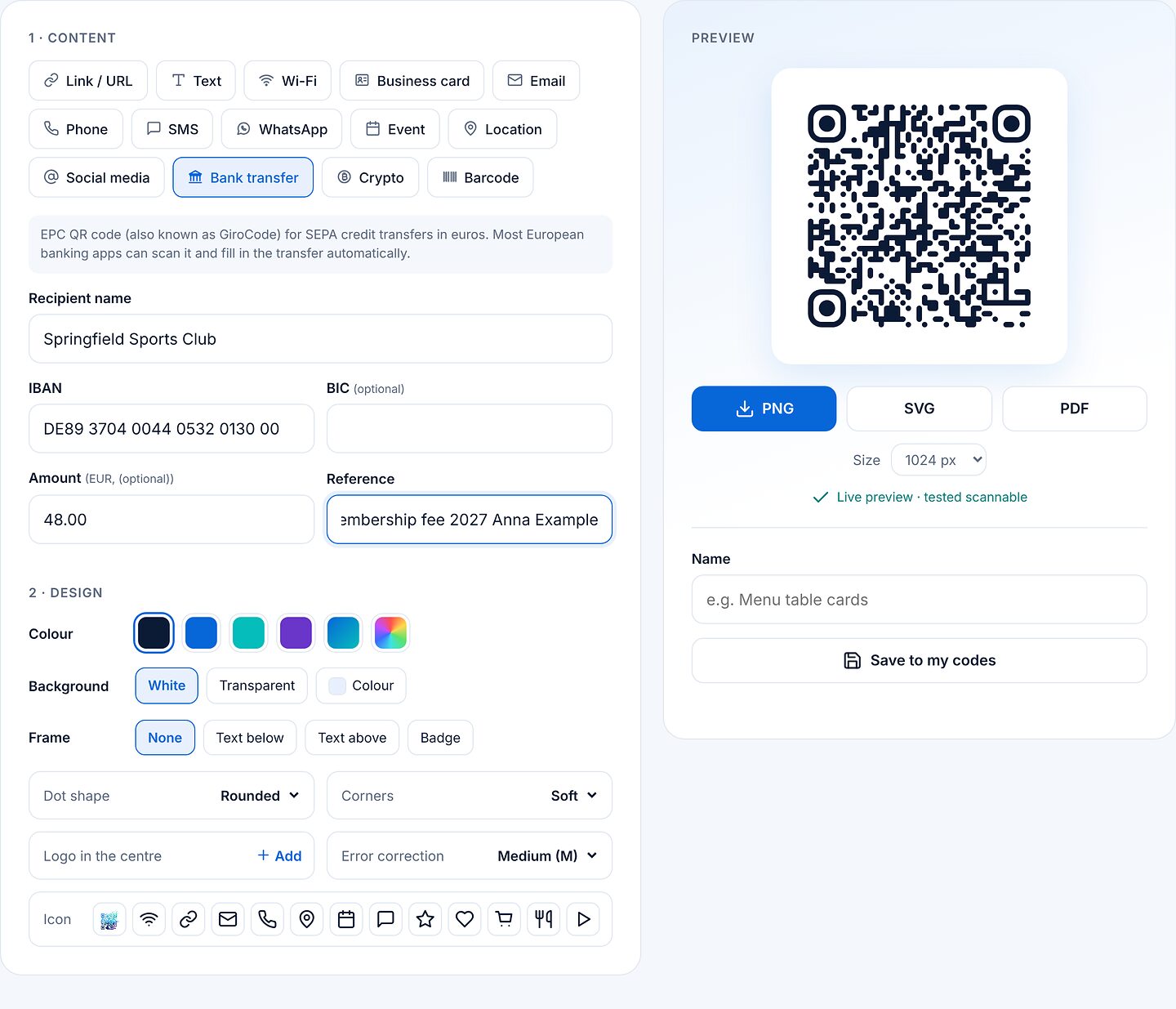
- نوع محتوا را انتخاب کنید: پیوند / URL، متن، وایفای، کارت ویزیت، ایمیل، تلفن، پیامک، واتساپ، رویداد، موقعیت مکانی، شبکههای اجتماعی، انتقال بانکی، رمزارز یا بارکد.
- فیلدها را پر کنید: فقط فیلدهای لازم برای آن نوع نمایش داده میشوند، مثلاً نشانی وب.
- طراحی را تنظیم کنید: رنگ، پسزمینه (حتی شفاف)، قابی با متنی مانند «اسکن کنید»، سبک نقطهها، گوشهها و در صورت تمایل لوگو یا نمادی در وسط.
- پیشنمایش را بررسی کنید: هر پیشنمایش بهطور خودکار دوباره خوانده میشود. اگر زیر آن «قابلیت اسکن آزموده شد» نوشته شده باشد، کد درست است.
- دانلود کنید: بهصورت PNG (اندازه را انتخاب کنید)، SVG یا PDF. فایلهای SVG و PDF را میتوان در هر اندازهای بدون افت کیفیت چاپ کرد.
اشتراکگذاری وایفای
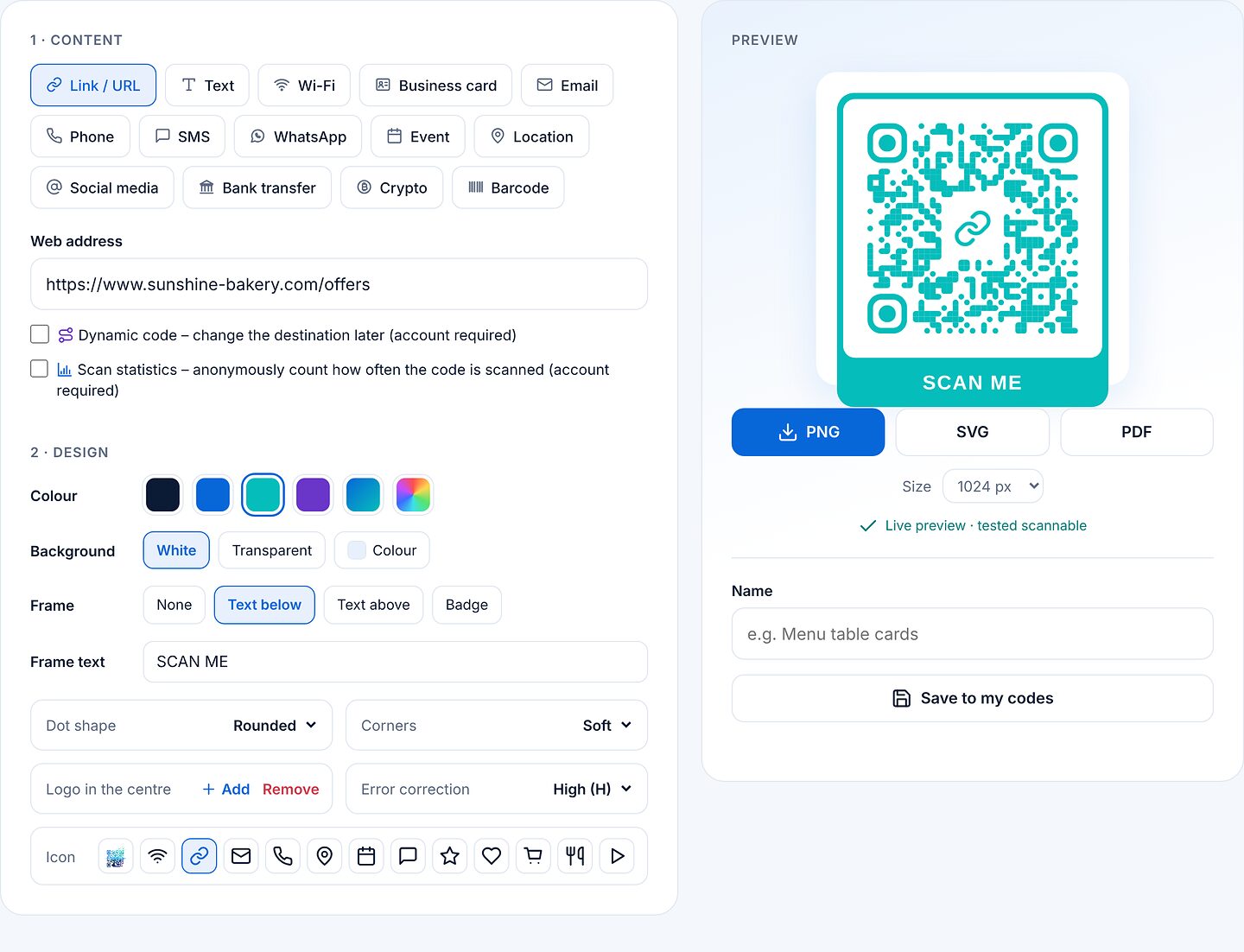
«وایفای» را انتخاب کنید، نام شبکه (SSID) و گذرواژه را وارد کنید و امنیت را معمولاً روی WPA/WPA2/WPA3 بگذارید. مهمانان کد را اسکن میکنند و بدون تایپ وصل میشوند. قالب «تابلوی وایفای» در قالبها آن را به تابلوی رومیزی آماده تبدیل میکند.
انتقال بانکی (کد QR استاندارد EPC)
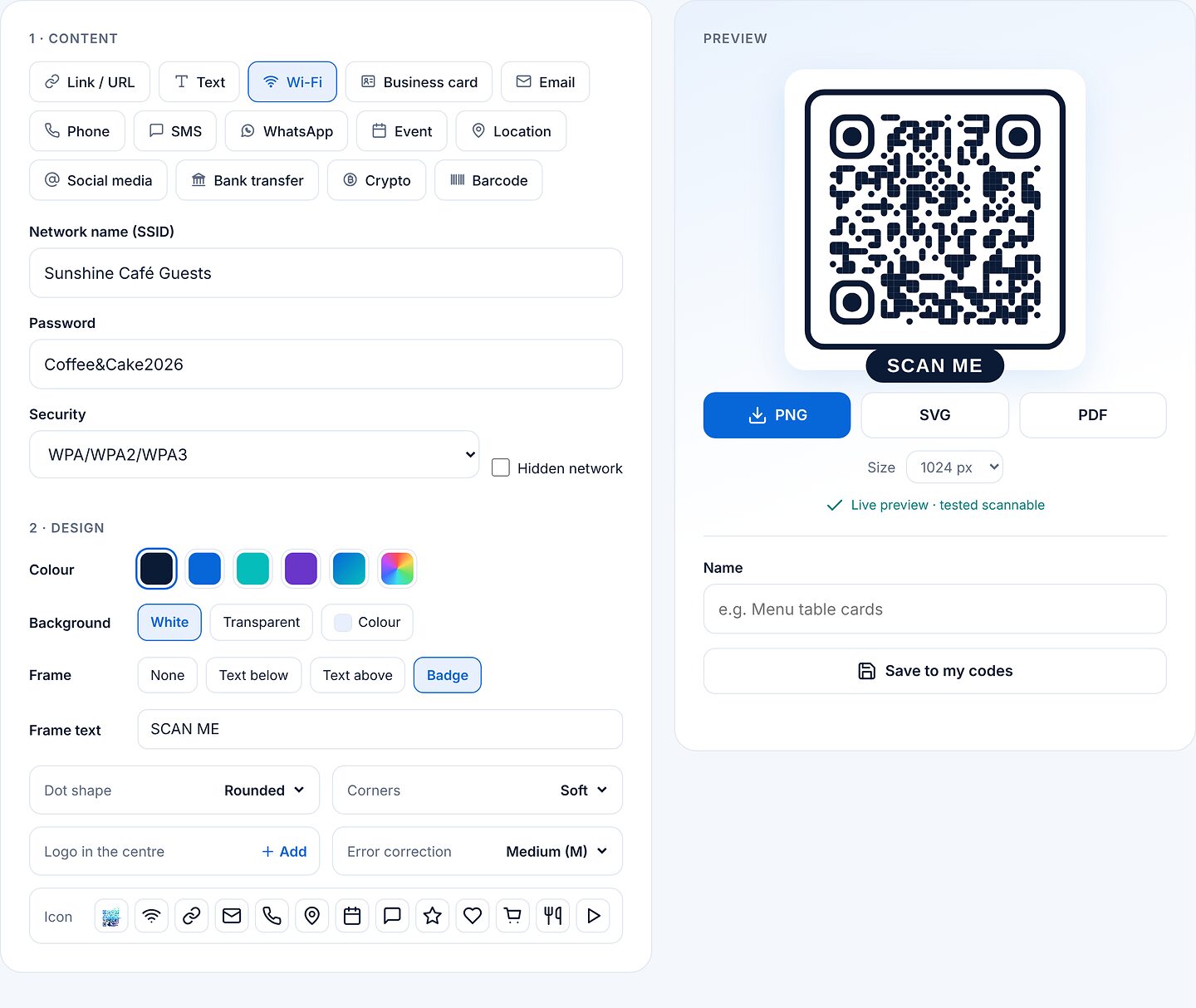
«انتقال بانکی» یک کد QR استاندارد EPC (که GiroCode هم نامیده میشود) برای انتقالهای SEPA به یورو میسازد: گیرنده، IBAN، مبلغ و شرح پرداخت. بیشتر اپلیکیشنهای بانکی اروپایی انتقال را خودکار پر میکنند. IBAN هنگام تایپ بررسی میشود.
بارکدها
در «بارکد» نوع را انتخاب میکنید: EAN-13، EAN-8، UPC، Code 128، Code 39، ITF-14 یا Codabar. در EAN، UPC و ITF-14 رقم کنترل خودکار افزوده میشود.
ذخیره
زیر پیشنمایش یک نام بنویسید و روی «ذخیره در کدهای من» کلیک کنید. کد سپس در کدهای من فهرست میشود و بعداً قابل ویرایش است. اگر کد ذخیرهشدهای را تغییر دهید، «ذخیره در کدهای من» آن را بازنویسی میکند؛ «ذخیره بهعنوان جدید» یک نسخهٔ تازه میسازد.
پیش از چاپ، کدها را با چند گوشی آزمایش کنید، بهویژه با رنگهای روشن، لوگوی بزرگ یا اندازهٔ چاپ کوچک. با لوگو، سطح بالاتر تصحیح خطا (Q یا H) کمک میکند.
3کدهای پویا و آمار اسکن
کد پویا خودِ نشانی وب شما را در بر ندارد، بلکه یک پیوند کوتاه مانند qrvib.es/AbC23xyz را. این پیوند به مقصد شما هدایت میکند و میتوانید مقصد را هر زمان بدون چاپ دوبارهٔ کد تغییر دهید. برای این کار به حساب نیاز دارید.
- در «پیوند / URL» نشانی وب را وارد کنید و «کد پویا» را تیک بزنید.
- اگر میخواهید ببینید کد چند بار اسکن میشود، «آمار اسکن» را هم تیک بزنید.
- نامی بدهید و روی «ذخیره در کدهای من» کلیک کنید. پیوند کوتاه تنها از این لحظه فعال میشود.

تغییر مقصد
در کدهای من هر کد پویا یک فیلد «مقصد» دارد. نشانی تازه را وارد کنید و روی «ذخیره» کلیک کنید – تمام. همهٔ کدهایی که پیشتر چاپ شدهاند اکنون به مقصد جدید میروند.
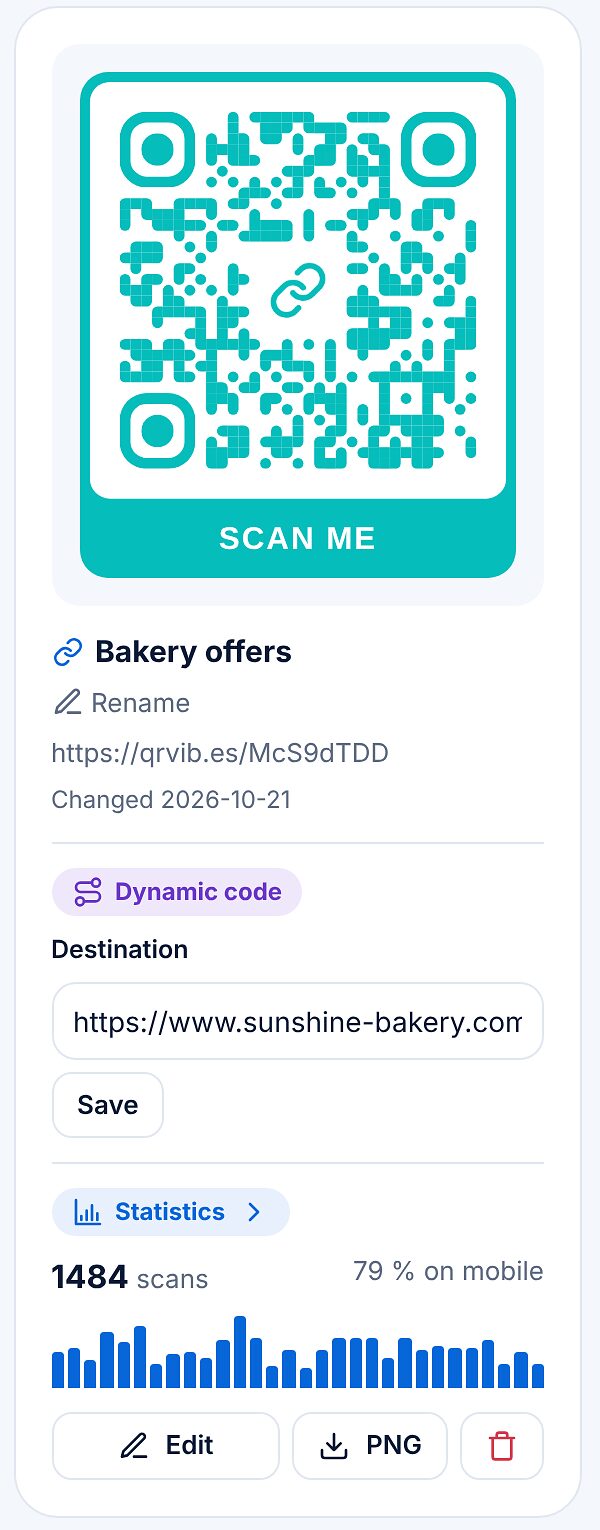
دیدن آمار
با کلیک روی «آمار» گزارش باز میشود: اسکنها در بازهٔ زمانی و در مجموع، امروز، میانگین و بهترین روز، نمودار روزانه، هفتگی یا ماهانه، سهم دستگاههای همراه و توزیع بر اساس روزهای هفته. میتوانید ۷، ۳۰ یا ۹۰ روز، ۱۲ ماه یا کل زمان را انتخاب کنید؛ «CSV» اعداد را دانلود میکند.
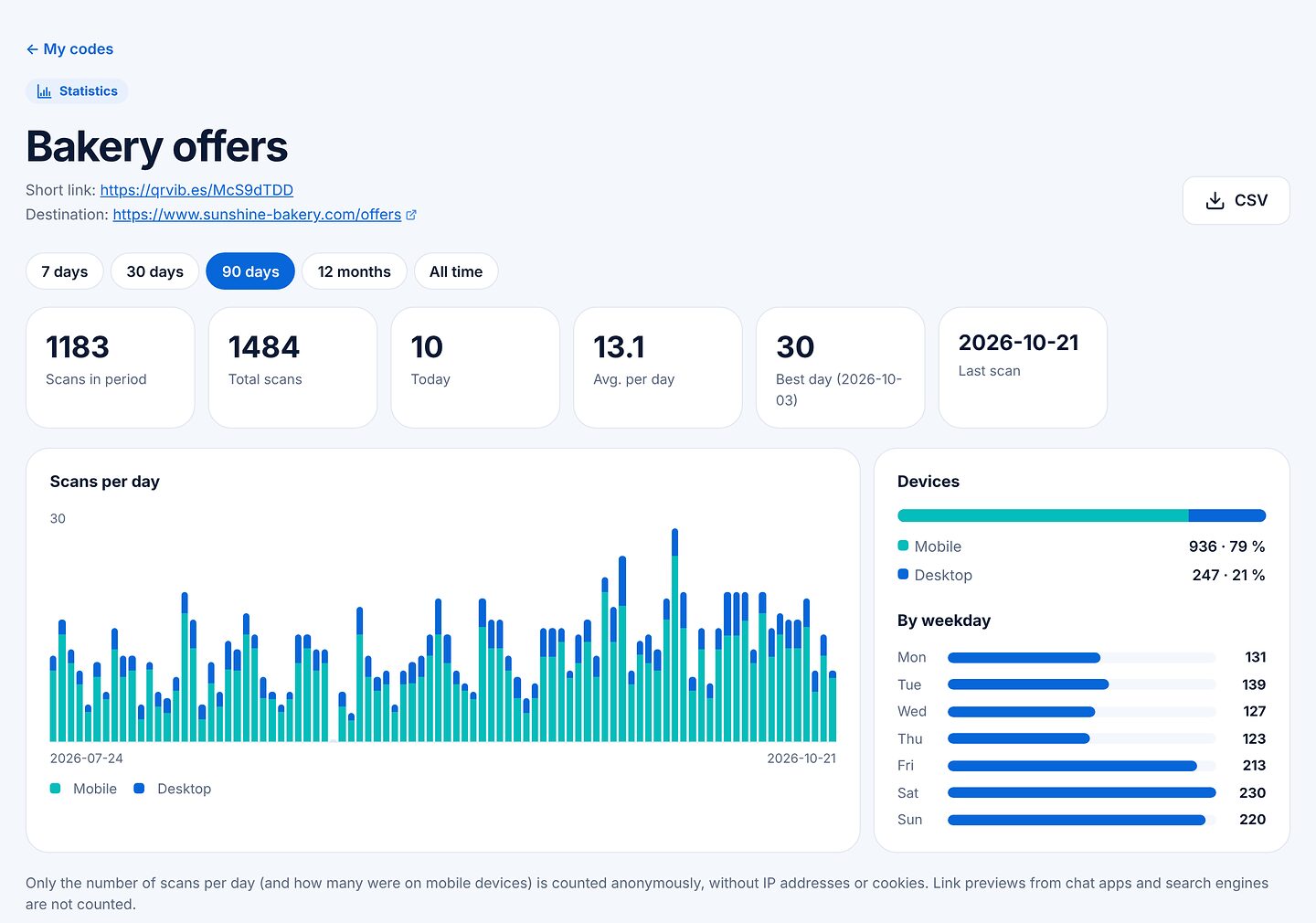
فقط تعداد اسکنها در هر روز شمرده میشود، بهصورت ناشناس، بدون نشانی IP و بدون کوکی. مهم: کد پویا فقط تا زمانی کار میکند که در حساب شما ذخیره باشد.
4اسکن کدها
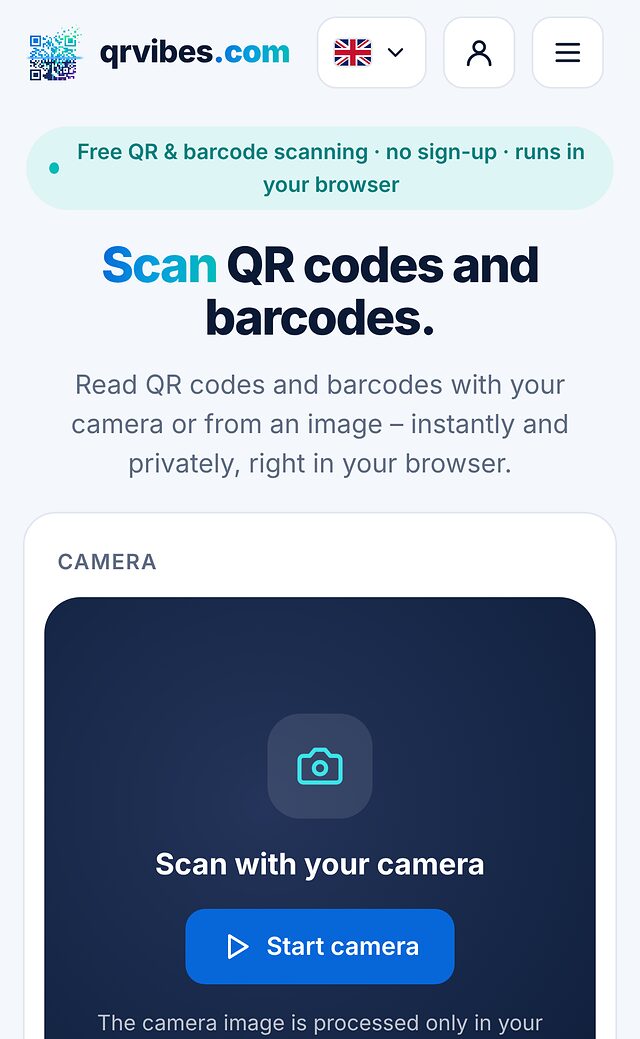
در صفحهٔ اسکن کدهای QR و بارکدها را با دوربین یا از روی تصویر میخوانید.
- روی «روشن کردن دوربین» بزنید و اجازهٔ دسترسی به دوربین را بدهید.
- کد را درون قاب نگه دارید. اسکن خودکار شروع میشود؛ چراغقوه، بزرگنمایی، تمامصفحه و تعویض دوربین برای کدهای دشوار کمک میکنند.
- بدون دوربین: تصویری را روی صفحه بکشید، «یک فایل انتخاب کنید» یا تصویر صفحه را با Ctrl+V جایگذاری کنید.
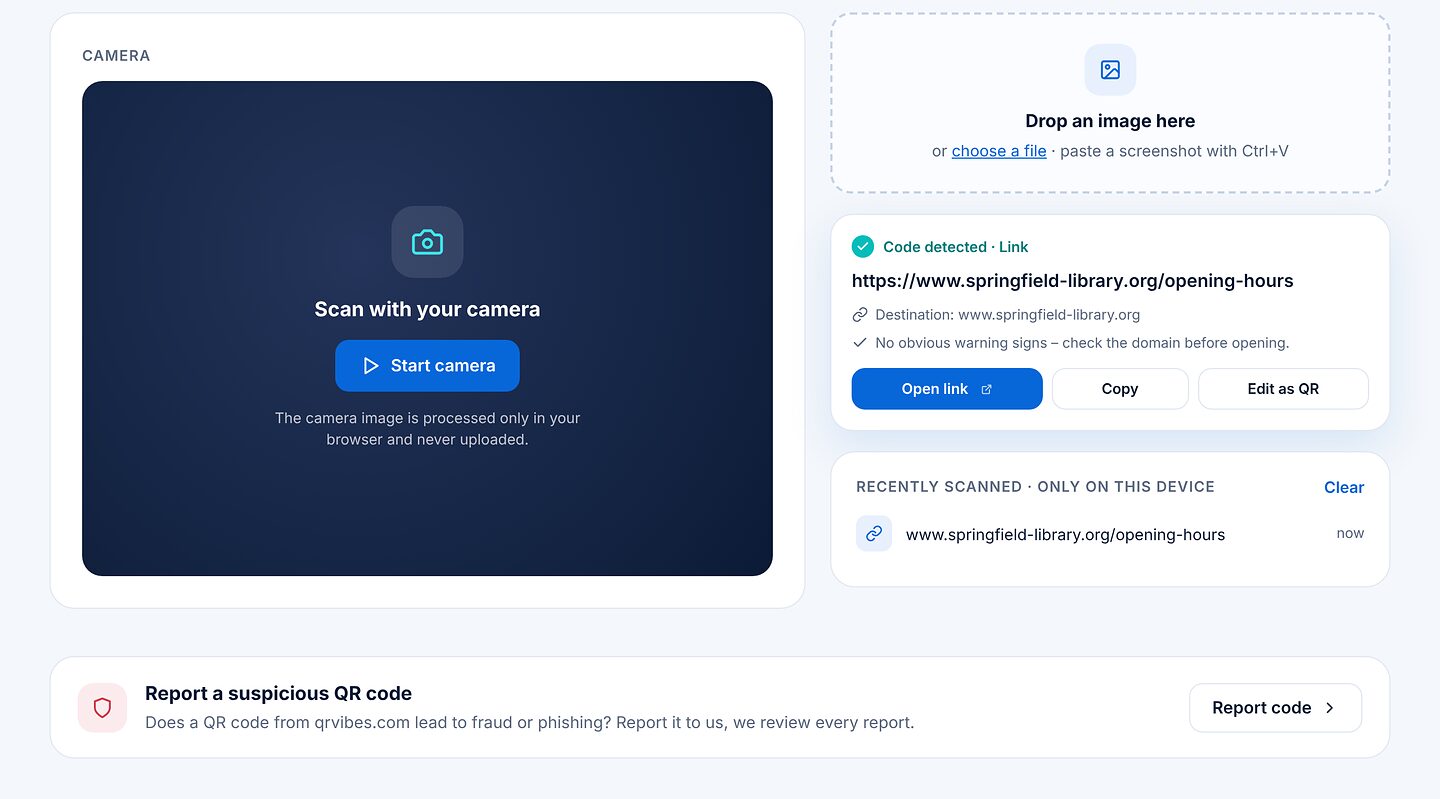
نتیجه
پس از اسکن، محتوا و دکمههای مناسب را میبینید، برای پیوندها مثلاً «باز کردن پیوند»، «کپی» و «ویرایش بهصورت QR». پیش از آنکه پیوندی را باز کنید، qrvibes.com دامنهٔ مقصد را نشان میدهد و دربارهٔ نشانههای مشکوک مانند اتصال رمزگذارینشده، نشانی IP خام یا نویسههایی که از سایتی شناختهشده تقلید میکنند هشدار میدهد. آخرین اسکنهای شما فقط روی دستگاه خودتان بهعنوان تاریخچه نگه داشته میشوند؛ «پاک کردن» آن را پاک میکند. در پایین، کادر «گزارش کد QR مشکوک» به فرم گزارش میرود.
تصویر دوربین و تصاویر شما فقط در مرورگرتان بررسی میشوند و هرگز بارگذاری نمیشوند. اگر دوربین روشن نشد، در تنظیمات مرورگر اجازهٔ دسترسی بدهید و صفحه را دوباره بارگیری کنید.
5گزارش کد QR مشکوک
اگر کدی از qrvibes.com پیدا کردید که به کلاهبرداری یا صفحهٔ فیشینگ میرود، آن را در صفحهٔ گزارش گزارش دهید. از کادر «گزارش کد QR مشکوک» در پایین صفحهٔ اسکن به آنجا میرسید. کدهایی را میتوانید گزارش دهید که نشانیشان با qrvib.es شروع میشود.
- «عکس کد QR» را انتخاب کنید (عکس فقط در مرورگر شما خوانده میشود) یا نشانی را تایپ کنید.
- دلیلی انتخاب کنید، مثلاً فیشینگ، بدافزار یا کلاهبرداری.
- در صورت تمایل بنویسید کد را کجا پیدا کردهاید و برای پرسشهای بعدی ایمیلی بگذارید.
- روی «ارسال گزارش» کلیک کنید.
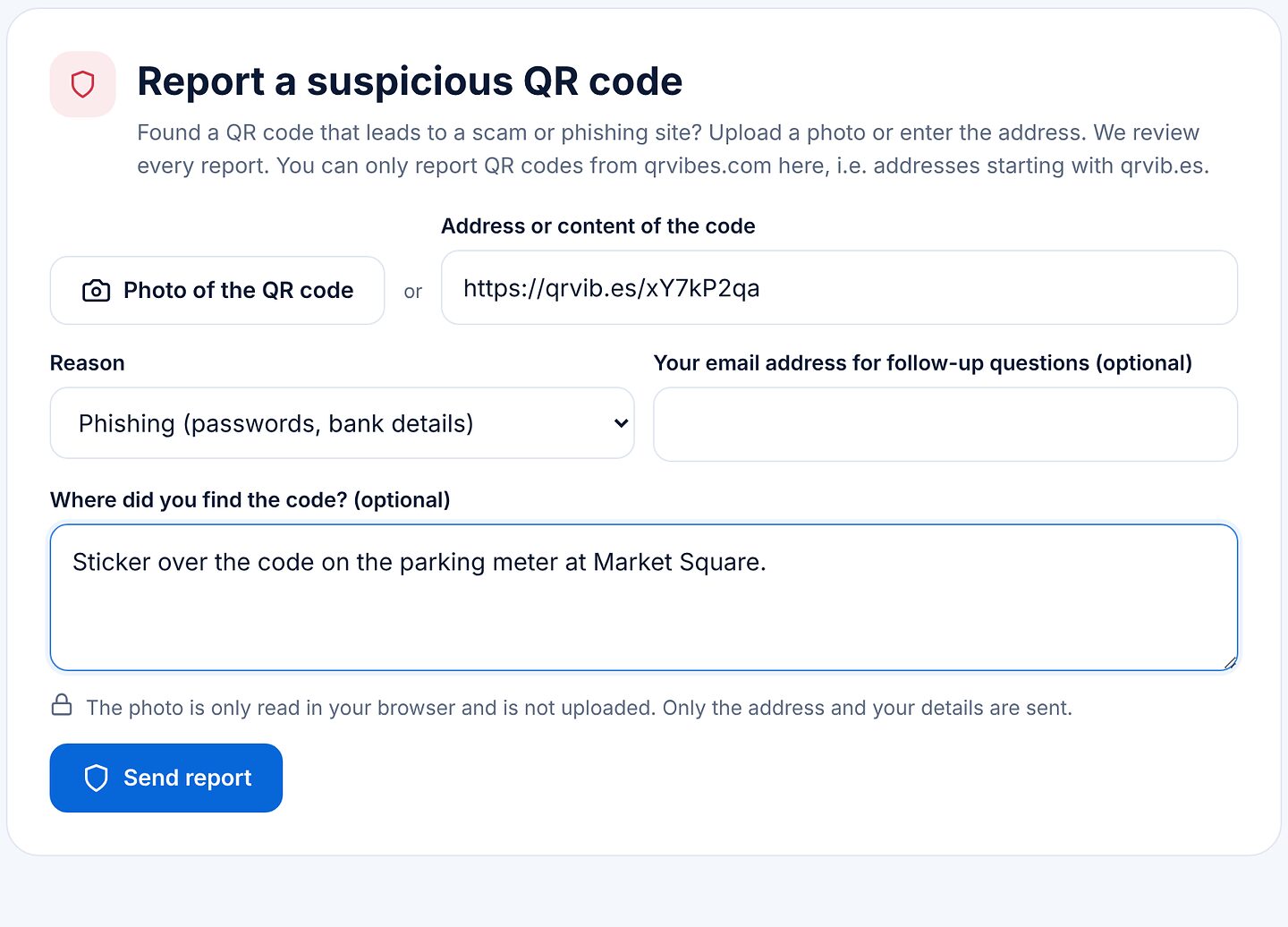
ما همهٔ گزارشها را بررسی میکنیم. اگر بدگمانی تأیید شود، کد پیش از هدایت یک صفحهٔ هشدار نشان میدهد یا بهکلی مسدود میشود.
6قالبها برای چاپ و اشتراکگذاری
در قالبها ۲۲ قالب آمادهٔ چاپ با کد QR پیدا میکنید، مانند تابلوی وایفای، کارت منوی رومیزی، کارت ویزیت، برچسب، Save the Date، کارت عروسی، جشن تولد یا بازارچهٔ دستدوم. دکمههای بالا بر اساس دسته فیلتر میکنند.
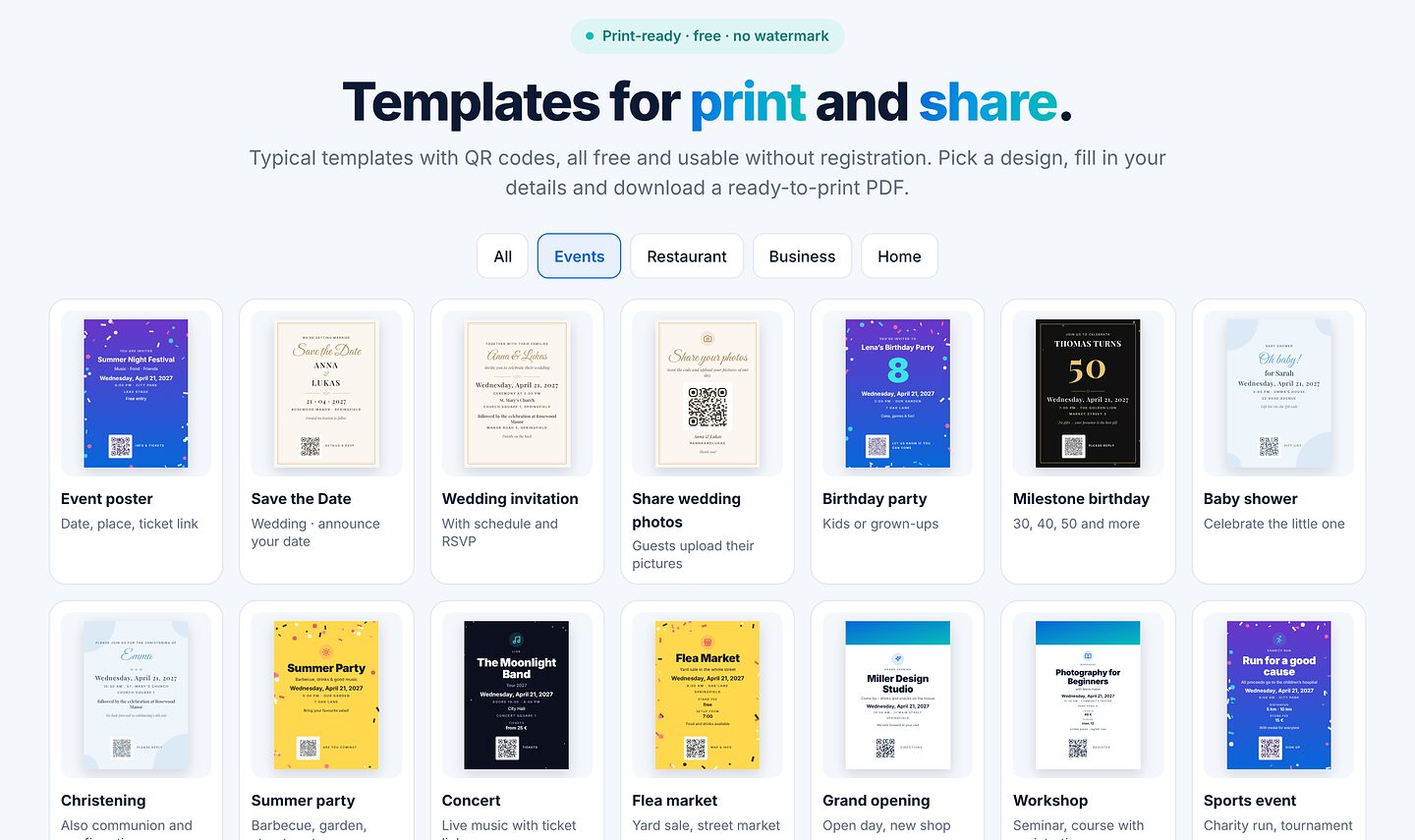
- روی یک قالب کلیک کنید.
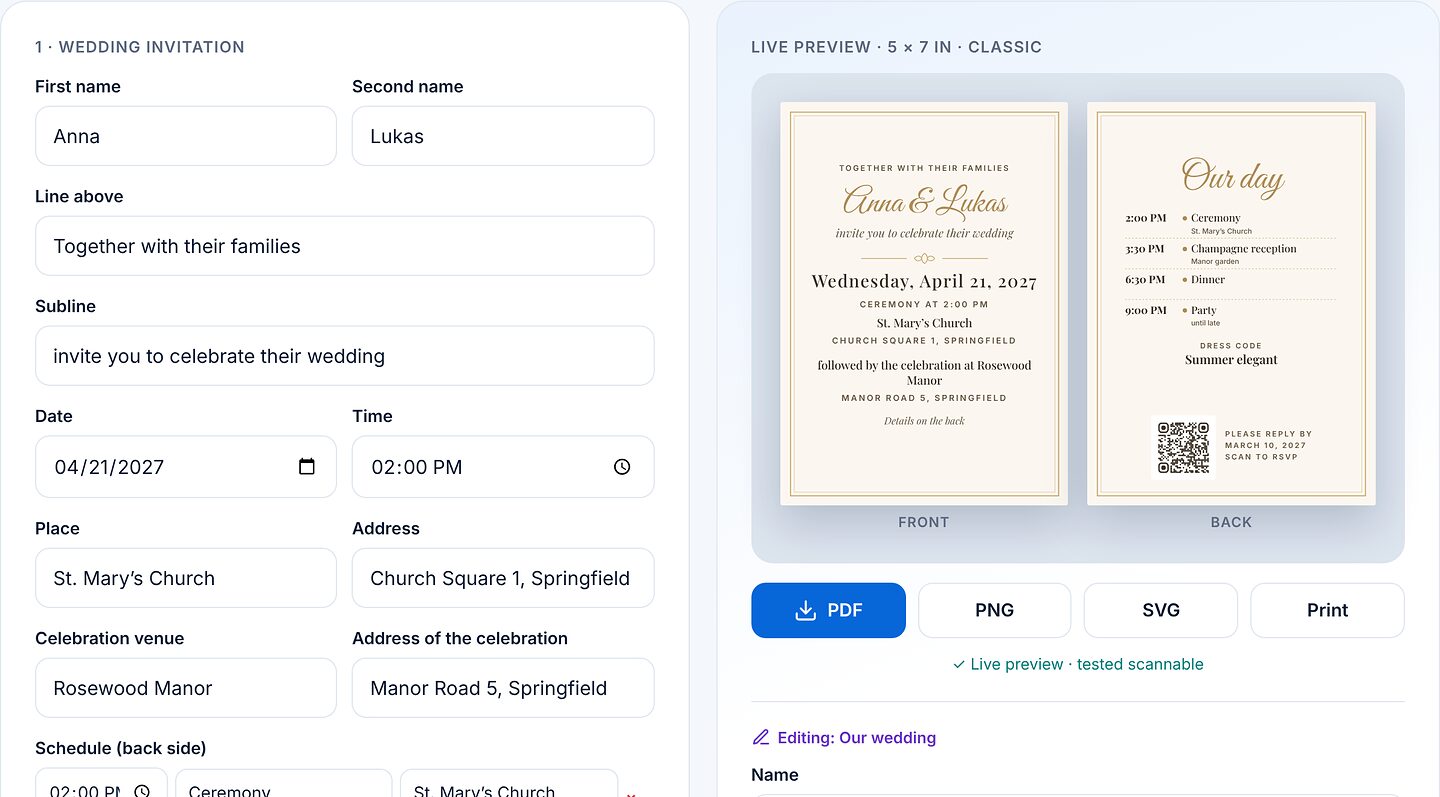
- اطلاعات خود را وارد کنید – پیشنمایش زنده نتیجه را بیدرنگ نشان میدهد، برای کارتها با رو و پشت.
- انتخاب کنید کد QR به کجا برود (بسته به قالب: فرم پاسخ، واتساپ، ایمیل، پیوند، رویداد تقویم …).
- سبک و قطع را انتخاب کنید، مثلاً A4، A5، A6، کارت ویزیت، مربع یا استوری برای شبکههای اجتماعی.
- بهصورت PDF، PNG یا SVG دانلود کنید یا مستقیم از «چاپ» استفاده کنید. با حساب کاربری میتوانید قالب را ذخیره هم بکنید.
7فرم پاسخ برای دعوتنامهها
در دعوتنامههایی مانند عروسی، تولد یا جشن پایان سال، کد QR میتواند به یک فرم پاسخ برود. مهمانان کد را اسکن میکنند و حضور را تأیید یا رد میکنند – بدون حساب. برای ساخت فرم به یک حساب رایگان نیاز دارید.
ساخت فرم
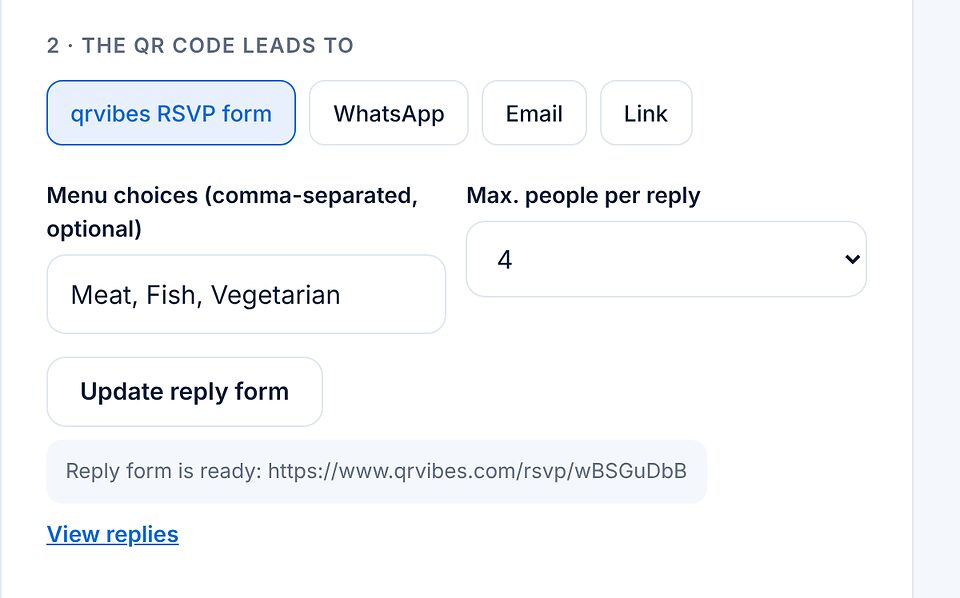
- در قالب، زیر «کد QR به این مقصد میرود»، گزینهٔ «فرم پاسخ qrvibes» را انتخاب کنید.
- در صورت تمایل گزینههای غذا (مثلاً گوشت، ماهی، گیاهی) و بیشینهٔ تعداد نفرات در هر پاسخ را تعیین کنید. مهلت پاسخ از فیلد «لطفاً پاسخ دهید تا» گرفته میشود.
- روی «ساخت فرم پاسخ» کلیک کنید. سپس کد QR در پیشنمایش ظاهر میشود و پیوند «مشاهدهٔ پاسخها» شما را به نمای کلی میبرد.
آنچه مهمانان میبینند
پس از اسکن، فرم با سبک دعوتنامهٔ شما باز میشود. مهمانان نام خود را مینویسند، «بله، با کمال میل!» یا «متأسفانه نه» را انتخاب میکنند، تعداد نفرات و در صورت وجود غذای خود را مشخص میکنند و میتوانند پیامی برایتان بگذارند.

دیدن پاسخها
در کدهای من ← «فرمهای پاسخ» با یک نگاه تأییدها، تعداد نفرات، ردها و انتخابهای غذا را میبینید و پس از آن تکتک پاسخها را. «CSV» فهرست را دانلود میکند، مثلاً برای چیدمان میزها. میتوانید فرم را ببندید («توقف دریافت پاسخ»)، دوباره باز کنید و پاسخهای جداگانه را حذف کنید.
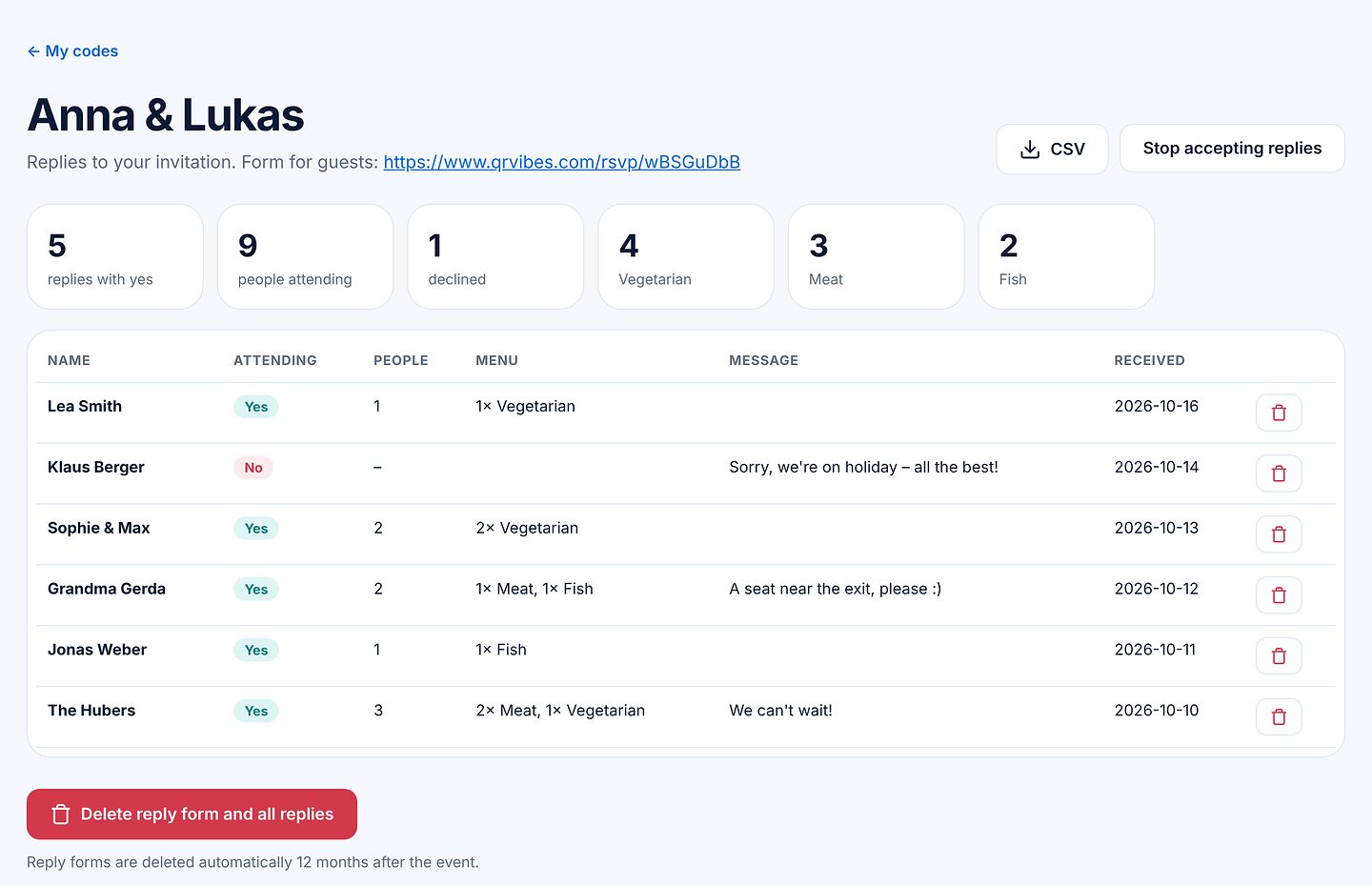
فرمهای پاسخ و پاسخها حداکثر ۱۲ ماه پس از رویداد بهطور خودکار حذف میشوند.
8گروهی: تعداد زیادی کد یکجا
با گروهی در هر نوبت تا ۵۰۰ کد میسازید، مثلاً برای شمارهٔ میزها، انبارداری یا بلیتها.
- فهرستی را جایگذاری کنید (در هر خط یک کد، نام اختیاری پس از نقطهویرگول) یا یک فایل CSV رها کنید: ستون اول محتوا، ستون دوم نام.
- نوع کد (QR یا بارکد)، رنگ، سبک نقطهها و تصحیح خطا را انتخاب کنید.
- خروجی را انتخاب کنید: برگهٔ PDF با ۶ تا ۳۵ کد در هر صفحه، ZIP با PNG یا ZIP با SVG. در صورت تمایل نام زیر هر کد چاپ میشود.
- روی «ساخت و دانلود» کلیک کنید.
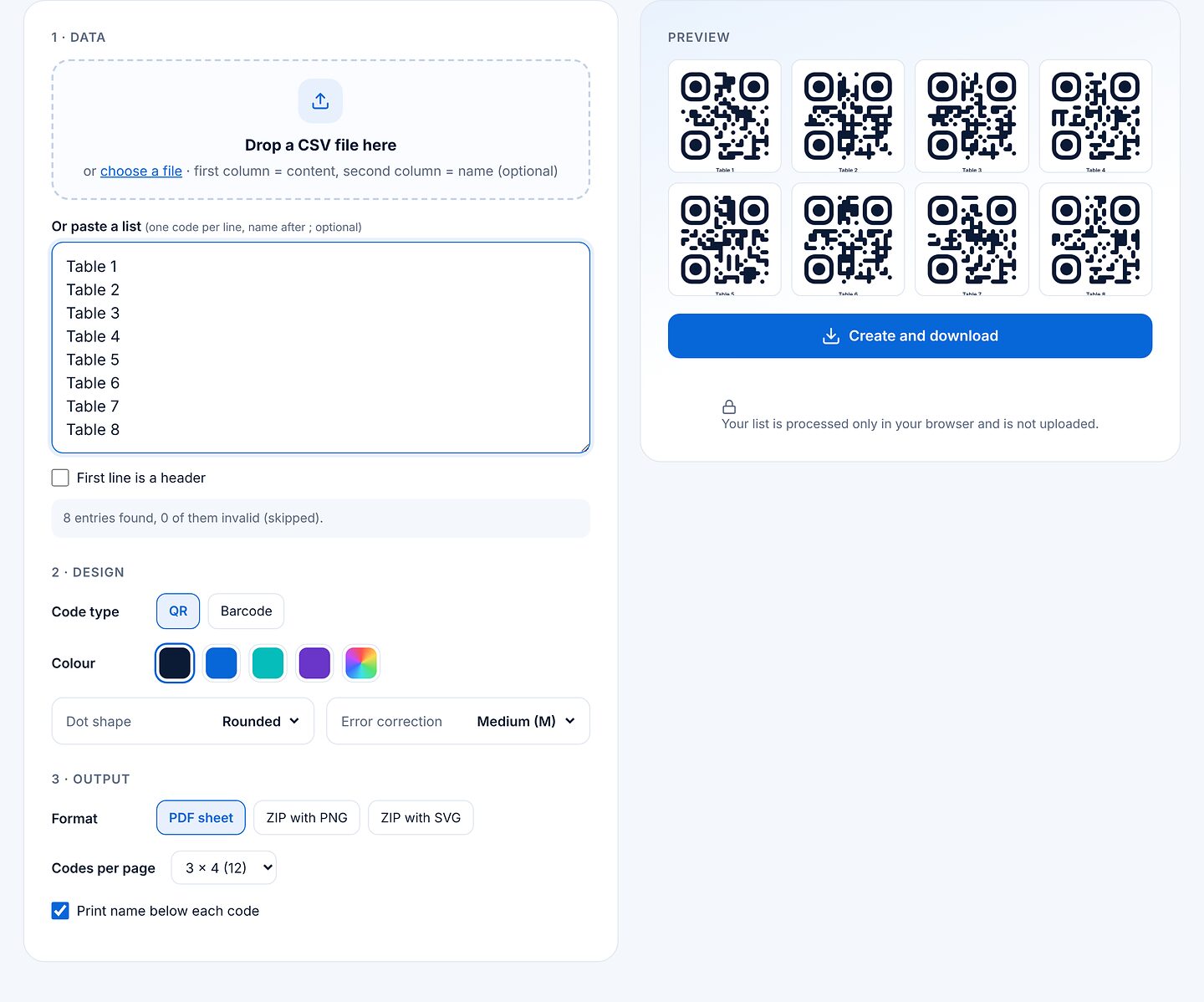
فهرست شما فقط در مرورگرتان پردازش میشود و بارگذاری نمیشود.
9کدهای من و حساب
با «ورود» در بالای صفحه وارد میشوید یا یک حساب رایگان میسازید. پس از آن روی دکمه «کدهای من» نوشته میشود.
کدهای ذخیرهشده
اینجا همهٔ کدها و قالبهای ذخیرهشدهٔ شما با پیشنمایش فهرست میشوند. میتوانید هر کد را تغییر نام دهید، «ویرایش» کنید (در ویرایشگر باز میشود)، بهصورت PNG دانلود یا حذف کنید. کدهای پویا مقصد و تعداد اسکنهایشان را هم نشان میدهند. هر حساب تا ۵۰۰ کد، شامل حداکثر ۱۰۰ کد پویا، و تا ۵۰ فرم پاسخ را در خود جای میدهد.

نمایه، گذرواژه و دادههای شما
پایینتر نام و گذرواژهٔ خود را تغییر میدهید. در «دادههای شما»، «دانلود دادههای من» همهٔ دادههای حساب و کدها را در یک فایل JSON دانلود میکند؛ «حذف حساب کاربری» نمایه و همهٔ کدهای شما را فوراً و برای همیشه حذف میکند. پس از آن کدهای پویا و فرمهای پاسخ دیگر کار نمیکنند.
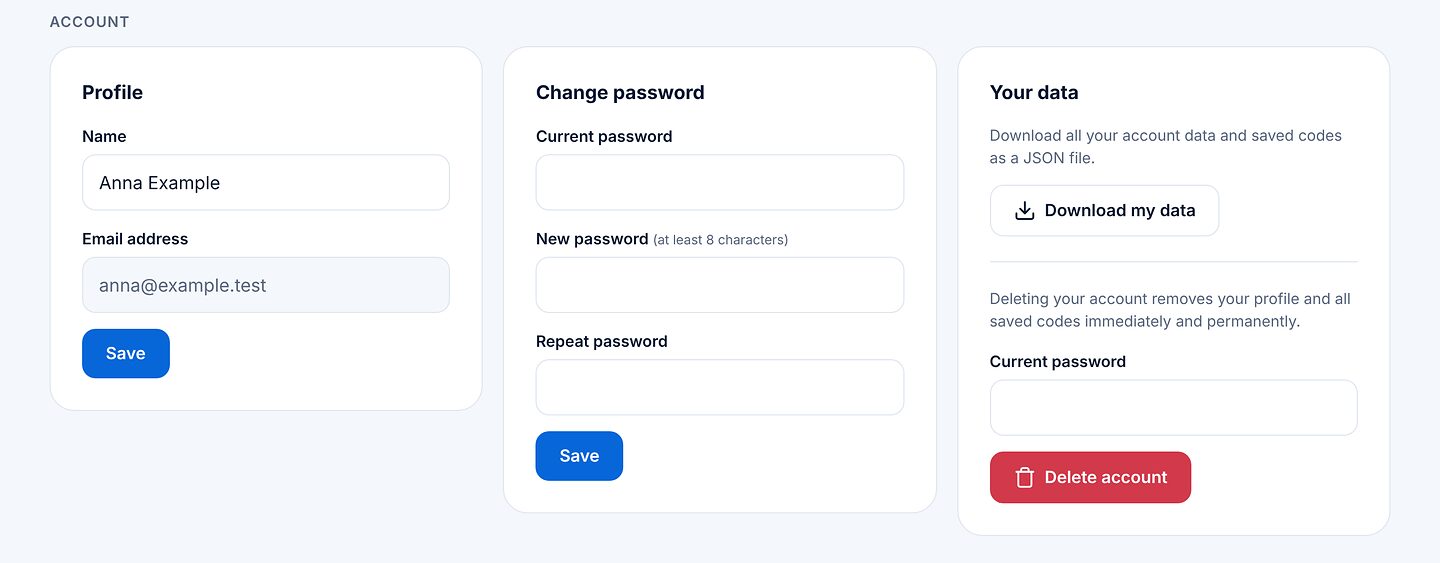
گذرواژه را فراموش کردهاید؟ هنگام ورود روی «گذرواژه را فراموش کردهاید؟» کلیک کنید. ایمیلی با پیوندی دریافت میکنید که یک ساعت اعتبار دارد.
باز هم پرسشی دارید؟ پاسخهای کوتاه را در پرسشهای متداول پیدا میکنید و میتوانید از طریق فرم تماس مستقیم با ما در ارتباط باشید.